LinkedIn-Profil-Link: finden, kopieren und auf deinen Namen ändern

Inhalt (18 Abschnitte)
- Was ist der LinkedIn-Profil-Link?
- Wo finde ich den Link zu meinem LinkedIn-Profil im Browser?
- Wo finde ich den Link zu meinem LinkedIn-Profil in der Handy-App?
- Wie kopiere ich den Link und schicke ihn weiter?
- Wie ändere ich die LinkedIn-URL auf meinen Namen?
- Welche Regeln gelten für die eigene Profil-URL?
- Was passiert mit dem alten Link nach einer Änderung?
- Was ist der Unterschied zwischen öffentlichem Profil und der Ansicht für Eingeloggte?
- Wie stelle ich ein, was das öffentliche Profil zeigt?
- Warum der Profil-Link bei der Kundengewinnung hilft
- Wo setze ich den Profil-Link ein, damit er Anfragen bringt?
- Wie füge ich den Link in die E-Mail-Signatur ein?
- Wie setze ich den Link auf der Website und im Angebot ein?
- Wie nutze ich den Link auf der Visitenkarte und als QR-Code?
- Was muss auf dem Profil zu sehen sein, damit der Link etwas bringt?
- Welche Fehler solltest du beim Profil-Link vermeiden?
- Fazit
- Häufige Fragen
Jedes LinkedIn-Profil hat eine eigene Adresse im Internet. Wer diese Adresse kennt, kommt mit einem Klick auf dein Profil, auch ohne dich vorher in der Suche zu finden.
Der Link ist in der App und im Browser an verschiedenen Stellen zu finden. Sein Ende legt LinkedIn beim Anlegen des Profils selbst fest, und du kannst es auf deinen Namen ändern.
Dieser Artikel zeigt, wo du den Link zu deinem LinkedIn-Profil im Browser und in der App findest, wie du ihn auf deinen Namen umstellst und an welchen Stellen er dir hilft, neue Kunden zu gewinnen.
Das Wichtigste in Kürze
- Der Link zu deinem Profil beginnt mit linkedin.com/in/ und endet mit einem Namen oder einer Zeichenfolge.
- Im Browser findest du ihn auf deinem Profil rechts oben im Bereich Öffentliches Profil & URL, in der App bei deinen Kontaktinfos.
- Das Ende des Links kannst du ändern, zum Beispiel auf deinen Vor- und Nachnamen. Laut LinkedIn-Hilfe sind 3 bis 100 Zeichen erlaubt und bis zu fünf Änderungen innerhalb von sechs Monaten.
- Wer nicht bei LinkedIn angemeldet ist, sieht über den Link nur dein öffentliches Profil. Was darin zu sehen ist, stellst du selbst ein.
- Am meisten nützt der Link an Stellen, an denen dich jemand prüfen will, bevor die Person antwortet: in der E-Mail-Signatur, auf der Website, im Angebot und als QR-Code auf der Visitenkarte.
Was ist der LinkedIn-Profil-Link?
Der LinkedIn-Profil-Link ist die Internetadresse deines Profils, die mit linkedin.com/in/ beginnt und jeden, der sie anklickt, direkt auf dein Profil führt.
LinkedIn nennt diesen Link in der Hilfe die öffentliche Profil-URL. URL ist das Fachwort für eine Internetadresse, also das, was oben im Browser in der Adresszeile zu sehen ist. Hinter dem festen Teil linkedin.com/in/ folgt ein Ende, das nur zu deinem Profil gehört.
Laut LinkedIn-Hilfe legt LinkedIn diese Adresse automatisch an, wenn du dein Profil erstellst. Das Ende dieser Adresse wählt LinkedIn aus, und es kann Ziffern oder Buchstaben enthalten, die du dir schlecht merken kannst. Das Ende kannst du durch eine eigene Wahl ersetzen. LinkedIn spricht dann von einer eigenen, angepassten URL.
Es gibt für jedes Mitglied immer nur eine eigene URL zur gleichen Zeit. Wer sein Profil in mehreren Sprachen pflegt, bekommt laut LinkedIn-Hilfe keine zweite Adresse. Die Sprachfassungen nutzen dieselbe URL, die LinkedIn am Ende um ein Kürzel für die Sprache ergänzt.
Wo finde ich den Link zu meinem LinkedIn-Profil im Browser?
Im Browser findest du den Link zu deinem LinkedIn-Profil, wenn du dein eigenes Profil öffnest und rechts oben in den Bereich Öffentliches Profil & URL schaust.
Der Weg dorthin ist kurz. Oben in der Leiste von LinkedIn ist ein kleines Symbol mit deinem Profilfoto. Ein Klick darauf öffnet ein Menü, in dem dein Name mit einem Verweis auf dein Profil zu sehen ist. Ein Klick auf deinen Namen öffnet dein Profil.
Auf deinem Profil findest du in der rechten Spalte den Bereich Öffentliches Profil & URL. Darunter ist dein Link zu sehen. Ein Klick auf das Stiftsymbol daneben öffnet die Seite mit den Einstellungen für dein öffentliches Profil, dort findest du den Link noch einmal vollständig.
Es gibt einen zweiten, noch schnelleren Weg. Wenn dein Profil im Browser geöffnet ist, zeigt die Adresszeile oben den Link zu deinem Profil. Du kannst ihn dort markieren und kopieren. Manchmal fügt der Browser dabei Zusätze an, zum Beispiel ein Fragezeichen mit weiteren Zeichen. Alles ab dem Fragezeichen kannst du löschen, der Link funktioniert auch ohne diesen Teil.
Die LinkedIn-Hilfe beschreibt diese Schritte auf ihrer Seite zur öffentlichen Profil-URL. Die Bezeichnungen der Knöpfe können in der deutschen Oberfläche leicht anders lauten als in der englischen Hilfe, der Ort im Profil bleibt derselbe.
Wo finde ich den Link zu meinem LinkedIn-Profil in der Handy-App?
In der Handy-App findest du den Link zu deinem LinkedIn-Profil bei deinen Kontaktinfos, die du über dein eigenes Profil öffnest.
Laut LinkedIn-Hilfe gehst du so vor: Du tippst oben links auf dein Profilfoto. In der Seitenleiste, die sich danach öffnet, tippst du auf deine Profilkarte mit deinem Namen. Auf deinem Profil tippst du auf das Symbol für weitere Optionen, das neben dem Knopf zum Hinzufügen eines Abschnitts liegt. Im Menü, das sich danach öffnet, wählst du die Kontaktinfos.
In den Kontaktinfos ist dein Profil-Link aufgeführt. Wenn du von dort aus auf das Stiftsymbol oben rechts tippst, kannst du den Link antippen und kommst zu den Einstellungen für dein öffentliches Profil.
Die Hilfe nennt einen zweiten Weg. Du tippst auf dein Profilfoto, scrollst auf deinem Profil bis zum Bereich Kontakt und tippst dort auf das Stiftsymbol. Von da aus geht es weiter wie oben beschrieben.
In der App ist das Kopieren etwas umständlicher als im Browser, weil es dort keine Adresszeile gibt. Wer den Link oft braucht, kopiert ihn einmal im Browser und legt ihn als Notiz auf dem Handy ab. Mit dieser Notiz hast du den Link in jeder App sofort zur Hand.
Wie kopiere ich den Link und schicke ihn weiter?
Du kopierst den Link, indem du ihn im Browser aus der Adresszeile oder aus dem Bereich Öffentliches Profil & URL markierst und in die Zwischenablage legst.
Im Browser reicht ein Klick in die Adresszeile, wenn dein Profil geöffnet ist. Der ganze Link wird dann markiert. Mit der Tastenkombination zum Kopieren liegt er in der Zwischenablage, und du kannst ihn in eine Mail, ein Dokument oder eine Nachricht einfügen.
Für das Handy gibt es einen eigenen Weg über den QR-Code. Ein QR-Code ist ein quadratisches Muster aus schwarzen und weißen Feldern, das eine Handykamera lesen kann und das dann eine Internetadresse öffnet. Laut LinkedIn-Hilfe hat jedes Mitglied einen eigenen QR-Code, der auf das eigene Profil führt.
Deinen QR-Code findest du laut Hilfe in der App. Du öffnest die App und tippst auf der Startseite auf das QR-Symbol in der Suchleiste. Im Fenster, das sich danach öffnet, wählst du den Reiter mit deinem eigenen Code. Auf dem iPhone kannst du den Code über Nachrichten, E-Mail oder andere Apps teilen oder in deinen Fotos speichern. Unter Android kannst du ihn laut Hilfe in deiner Galerie speichern.
Wer den Code mit der LinkedIn-App scannt, landet auf deinem Profil und kann dir dort eine Vernetzungsanfrage schicken. Wann eine Anfrage sinnvoll ist und wann Folgen reicht, beschreibt der Artikel zum Vernetzen auf LinkedIn.
Wie ändere ich die LinkedIn-URL auf meinen Namen?
Du änderst die LinkedIn-URL, indem du in den Einstellungen für dein öffentliches Profil auf das Stiftsymbol neben dem Link klickst, deinen Namen einträgst und speicherst.
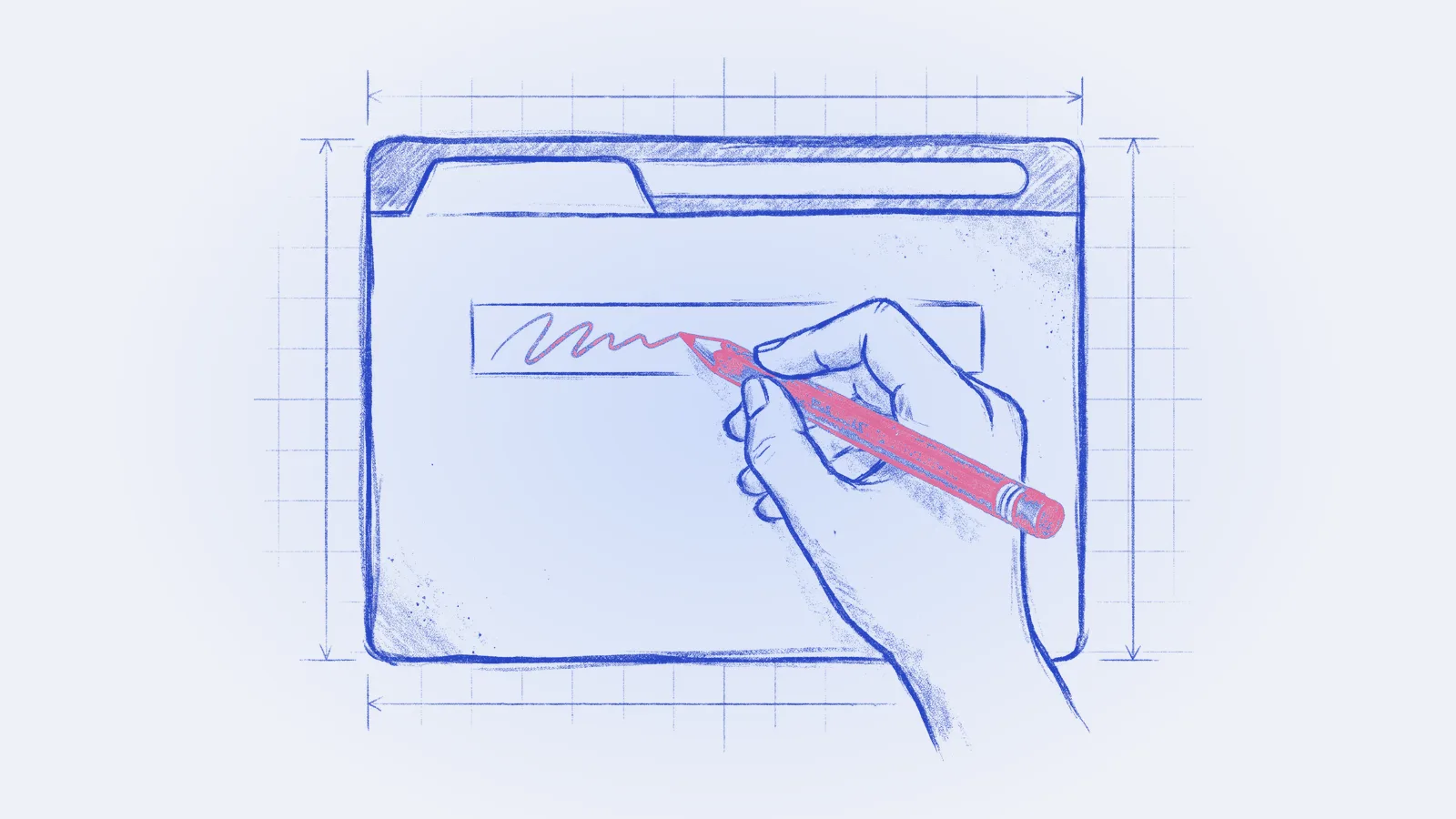
In vier Schritten bekommt dein Link deinen Namen
- Schritt 1: Öffne im Browser dein eigenes Profil.
- Schritt 2: Klick rechts neben Öffentliches Profil & URL auf den Stift.
- Schritt 3: Klick neben dem Link auf das Stiftsymbol.
- Schritt 4: Trag deinen Namen ein und speichere.
Quelle: LinkedIn-Hilfe, Seite Manage your public profile URL, Stand Oktober 2026.
Laut LinkedIn-Hilfe sind es im Browser diese Schritte. Du öffnest dein Profil über das Symbol mit deinem Profilfoto oben in der Leiste. Rechts auf deinem Profil klickst du auf das Stiftsymbol neben Öffentliches Profil & URL. Auf der nächsten Seite findest du den Bereich für die eigene URL, und dort klickst du auf das Stiftsymbol neben deinem Link. In das Feld schreibst du das neue Ende, also nur den Teil nach linkedin.com/in/. Mit einem Klick auf Speichern ist die Änderung fertig.
In der App geht es über die Kontaktinfos. Du öffnest die Kontaktinfos wie im Abschnitt zur App beschrieben, tippst auf das Stiftsymbol, dann auf deinen Profil-Link. Danach öffnet sich die Seite mit den Einstellungen für dein öffentliches Profil. Auf dieser Seite tippst du auf das Stiftsymbol neben dem Link, gibst das neue Ende ein und tippst auf Speichern.
Für das neue Ende eignet sich dein Vor- und Nachname, getrennt durch einen Bindestrich. Ist dieser Name schon vergeben, kannst du einen zweiten Vornamen, einen Anfangsbuchstaben oder deinen Beruf ergänzen. Zwei Beispiele dafür sind vorname-nachname-beratung und vorname-n-nachname.
Der Name im Link sollte zu dem Namen passen, den du auch in deiner Mail, auf deiner Website und im Angebot verwendest. Wer deinen Namen aus einer Mail kennt und ihn im Link wiederfindet, sieht sofort, dass der Link zum richtigen Profil führt.
Welche Regeln gelten für die eigene Profil-URL?
Für die eigene Profil-URL gelten laut LinkedIn-Hilfe feste Regeln zur Länge, zu den erlaubten Zeichen und dazu, wie oft du sie ändern darfst.
Länge: Das Ende des Links muss zwischen 3 und 100 Zeichen lang sein.
Zeichen: Leerzeichen, Symbole und Sonderzeichen sind nicht erlaubt. Das Wort LinkedIn darf nicht im Link vorkommen.
Groß- und Kleinschreibung: Der Link unterscheidet nicht zwischen großen und kleinen Buchstaben. Ein Link mit Max-Mustermann am Ende führt auf dasselbe Profil wie ein Link mit max-mustermann.
Vergabe: LinkedIn vergibt jede URL an das Mitglied, das sie zuerst eingetragen hat. Eine bestimmte Adresse auf Anfrage vergibt LinkedIn laut Hilfe nicht.
Anzahl der Änderungen: Du kannst die URL bis zu fünfmal innerhalb von sechs Monaten ändern. Nach der fünften Änderung musst du sechs Monate warten, bevor du sie wieder ändern kannst.
Automatisch vergebene Adresse: Die Adresse, die LinkedIn beim Anlegen deines Profils vergeben hat, ändert sich laut Hilfe nur, wenn du deinen Namen im Profil änderst.
Ein eigener Tipp, der nicht aus der LinkedIn-Hilfe stammt: Wenn du sichergehen willst, schreibst du Umlaute im Link aus, also ue statt ü und ss statt ß.
Für die Praxis heißt das: Überleg dir den neuen Link einmal in Ruhe, bevor du ihn speicherst. Fünf Änderungen klingen nach viel, aber jeder Wechsel bedeutet, dass du den Link an allen Stellen austauschen musst, an denen er schon verwendet wird.
Was passiert mit dem alten Link nach einer Änderung?
Der alte Link bleibt laut LinkedIn-Hilfe nach einer Änderung sechs Monate lang mit deinem Profil verbunden, und in dieser Zeit kann kein anderes Mitglied ihn übernehmen.
Die Frist von sechs Monaten schützt dich in der ersten Zeit nach der Änderung. Wer deinen alten Link in einer Mail oder einem Dokument findet, landet in diesen sechs Monaten weiter bei dir. Du kannst die Verbindung zum alten Link auch selbst lösen. Nach dem Lösen ist der alte Link laut Hilfe sieben Tage lang für andere Mitglieder unsichtbar, danach kann ihn jemand anderes eintragen.
Falls dir der neue Link nicht gefällt, kannst du laut Hilfe in der Regel sofort zum alten zurückkehren. Klappt das nicht, empfiehlt LinkedIn, den Support zu kontaktieren.
Die sechs Monate sind trotzdem kein Grund, den alten Link überall stehen zu lassen. Nach Ablauf der Frist kann ein fremdes Profil unter dieser Adresse erscheinen. Tausch den Link deshalb in den ersten Wochen nach der Änderung überall aus, wo er verwendet wird: in der Signatur, auf der Website, in Vorlagen für Angebote und in deinen Unterlagen.
Was ist der Unterschied zwischen öffentlichem Profil und der Ansicht für Eingeloggte?
Das öffentliche Profil ist eine vereinfachte Fassung deines Profils für alle, die nicht bei LinkedIn angemeldet sind, während angemeldete Mitglieder dein Profil in der Fassung sehen, die ihre Verbindung zu dir erlaubt.
LinkedIn beschreibt das öffentliche Profil in der Hilfe als eine nach außen gerichtete Fassung, bei der du selbst festlegst, welche Abschnitte zu sehen sind. Menschen, die nicht angemeldet sind, und Suchmaschinen wie Google oder Bing sehen dieses öffentliche Profil. Wer deinen Namen in Google eingibt und auf das LinkedIn-Ergebnis klickt, bekommt also dieses öffentliche Profil zu sehen.
Der Unterschied ist für den Profil-Link wichtig. Manche Menschen, denen du deinen Link schickst, sind beim Klicken nicht bei LinkedIn angemeldet, etwa weil sie die Mail an einem fremden Rechner öffnen. Wer nicht angemeldet ist, sieht laut Hilfe oft nur eine Vorschau mit den Angaben, die du freigegeben hast. Für das ganze Profil müssen sie sich anmelden.
Angemeldete Mitglieder sehen dein Profil dagegen in der Fassung, die du für Mitglieder eingestellt hast. Für einzelne Angaben kannst du festlegen, ob nur deine direkten Kontakte sie sehen. Ein Beispiel aus der Hilfe ist das Profilfoto. Laut Hilfe ist es in der Grundeinstellung für alle zu sehen. Wenn du es nur für deine direkten Kontakte freigibst, sehen auch nur diese Kontakte dein Foto.
Wenn du prüfen willst, was ein Fremder über den Link sieht, öffnest du ihn in einem privaten Fenster des Browsers, in dem du nicht bei LinkedIn angemeldet bist. Diese Ansicht entspricht dem, was ein Interessent ohne Anmeldung sieht.
Wie stelle ich ein, was das öffentliche Profil zeigt?
Was das öffentliche Profil zeigt, stellst du auf der Seite mit den Einstellungen für dein öffentliches Profil ein, auf der du jeden Abschnitt einzeln ein- oder ausschalten kannst.
Auf diese Seite kommst du über denselben Weg wie zum Ändern des Links, also über das Stiftsymbol neben Öffentliches Profil & URL. Laut LinkedIn-Hilfe findest du dort die Möglichkeit, die Abschnitte des öffentlichen Profils zu bearbeiten. Für jeden Abschnitt gibt es einen Schalter.
Nicht jeder Abschnitt eines Profils lässt sich öffentlich zeigen. Den Schalter für Beiträge und Aktivitäten gibt es laut Hilfe erst, wenn du selbst etwas veröffentlicht hast. Willst du einen Abschnitt öffentlich zeigen, der auf deinem Profil noch fehlt, musst du ihn zuerst im Profil ausfüllen und danach freigeben.
Du kannst das öffentliche Profil auch ganz abschalten. Menschen ohne Anmeldung und Suchmaschinen sehen dein Profil danach nicht mehr. Die Hilfe weist darauf hin, dass du dein Konto nach dem Abschalten unter Umständen nicht wiederherstellen kannst, falls du einmal keinen Zugang mehr zu deiner wichtigsten E-Mail-Adresse hast.
Wer seinen Link nutzt, um Kunden zu gewinnen, lässt das öffentliche Profil eingeschaltet. Sinnvoll sind mindestens das Foto, die Zeile unter dem Namen, der Infotext und die Berufserfahrung. Wer diese Teile verbirgt, schickt Interessenten auf eine fast leere Seite.
Eine Änderung braucht bei Suchmaschinen Zeit. Laut LinkedIn-Hilfe kann es manchmal mehrere Wochen oder Monate dauern, bis Google, Yahoo oder Bing den neuen Stand zeigen. LinkedIn hat darauf keinen Einfluss.
Warum der Profil-Link bei der Kundengewinnung hilft
Der Profil-Link hilft bei der Kundengewinnung, weil Interessenten mit einem Klick prüfen können, wer du bist und für wen du arbeitest, bevor sie dir antworten oder einen Termin ausmachen.
Wer eine Mail, ein Angebot oder eine Visitenkarte von dir bekommt, kennt dich oft nur flüchtig. Bevor diese Person antwortet, will sie meist wissen, mit wem sie es zu tun hat. Ohne Link tippt sie deinen Namen in eine Suchmaschine und landet unter Umständen bei jemandem mit demselben Namen. Mit Link landet sie mit einem Klick bei dir.
Auf dem Profil sieht sie dann, was du machst, für wen du arbeitest und was du zuletzt veröffentlicht hast. Über das Profil erfährt die Person mehr über dich, als in eine Mail passt. Beiträge zeigen, wie du denkst und wie du über Probleme deiner Kunden schreibst. Empfehlungen von anderen auf deinem Profil zeigen, dass schon jemand mit dir gearbeitet hat.
Wie aus diesen Besuchen Gespräche werden, zeigt der Artikel zur LinkedIn-Akquise. Der Link ist dabei nur der Weg zum Profil. Was danach passiert, liegt am Inhalt des Profils.
Wo setze ich den Profil-Link ein, damit er Anfragen bringt?
Den Profil-Link setzt du dort ein, wo jemand dich gerade prüft: in der E-Mail-Signatur, auf deiner Website, in deinem Angebot und als QR-Code auf der Visitenkarte.
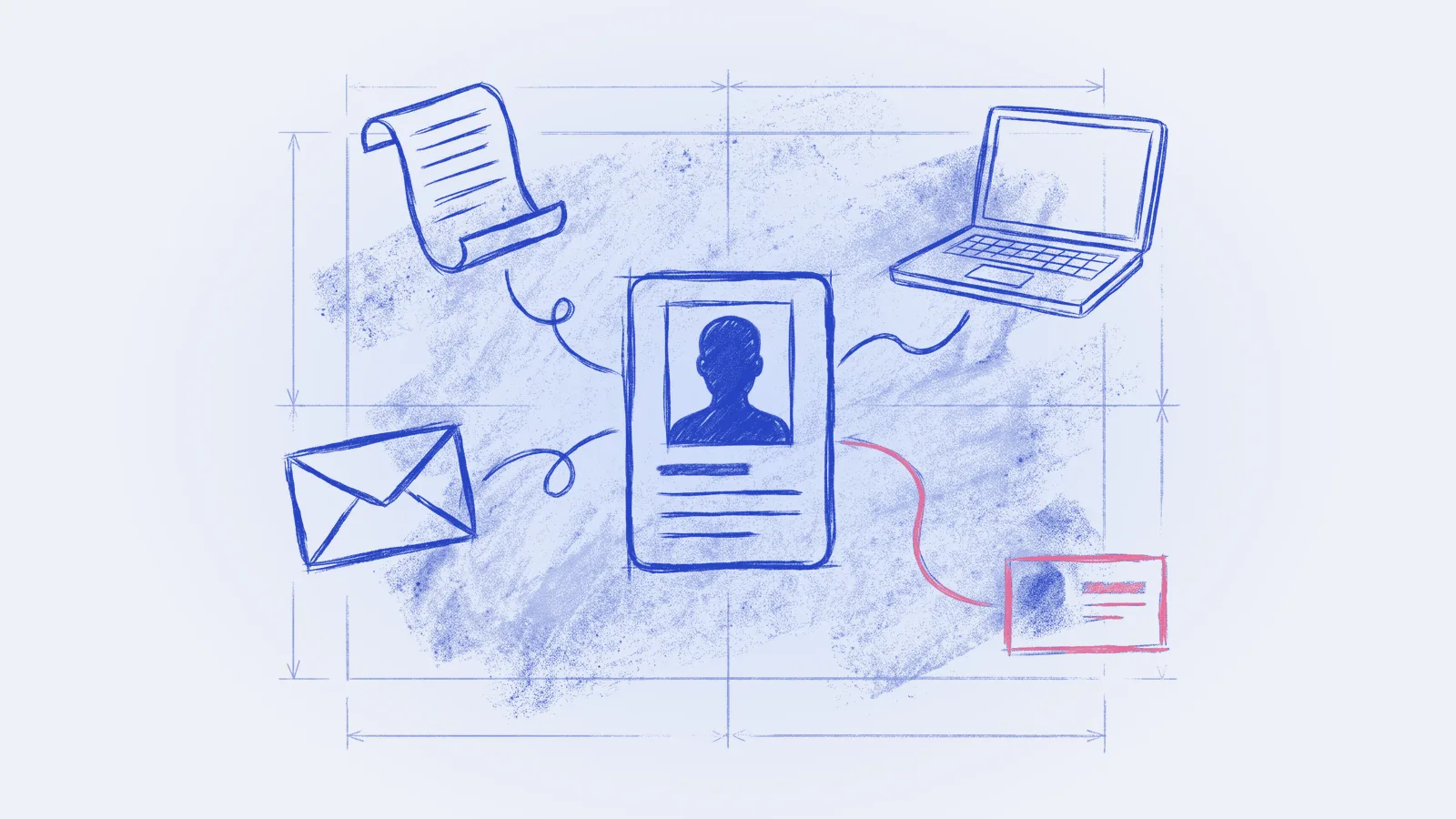
Wo dein Profil-Link Interessenten zu dir bringt
- E-Mail-Signatur: Wer deine Mail bekommt, sieht mit einem Klick, wer du bist.
- Website: Wer deine Website liest, kommt zu deinen Beiträgen.
- Angebot: Wer dein Angebot prüft, kann dich vor dem Termin ansehen.
- Visitenkarte: Ein QR-Code bringt jemanden vom Papier auf dein Profil.
Der Link nützt nur, wenn das Profil dahinter sagt, für wen du arbeitest.
Die E-Mail-Signatur, die Website, das Angebot und die Visitenkarte haben eines gemeinsam. An jedem davon hat die andere Person schon einen ersten Eindruck von dir und sucht nach einer Bestätigung. Der Link gibt ihr die Möglichkeit, diese Bestätigung selbst zu finden, ohne dich zu fragen.
Wichtig ist, dass der Link überall gleich ist. Wenn in der Signatur die alte Adresse mit Zahlenfolge zu finden ist und auf der Website die neue mit deinem Namen, führen beide zwar zu dir, sehen aber nach zwei verschiedenen Profilen aus. Ein einheitlicher Link mit deinem Namen zeigt, dass es sich um dieselbe Person handelt.
Die folgenden Abschnitte zeigen für jeden dieser Orte, wie der Link dort eingebunden wird.
Wie füge ich den Link in die E-Mail-Signatur ein?
Du fügst den Link in die E-Mail-Signatur ein, indem du in den Einstellungen deines Mailprogramms ein Wort wie LinkedIn oder deinen Namen markierst und mit deinem Profil-Link verknüpfst.
Die gängigen Mailprogramme haben in ihren Einstellungen einen Bereich für die Signatur. In diesem Bereich schreibst du zum Beispiel unter deine Kontaktdaten das Wort LinkedIn, markierst es und fügst über das Symbol für Links deinen Profil-Link ein. Wer die Mail liest, sieht dann nur das Wort und kommt mit einem Klick auf dein Profil.
Manche schreiben den ganzen Link aus, also linkedin.com/in/vorname-nachname. Ein ausgeschriebener Link hat einen Vorteil: Er bleibt auch dann lesbar, wenn ein Mailprogramm die Verknüpfung entfernt oder die Mail ausgedruckt wird. Mit deinem Namen am Ende sieht ein ausgeschriebener Link sauber aus. Mit einer Zahlenfolge am Ende sieht er eher nach einem Fehler aus.
Die Signatur nützt vor allem bei Mails an Menschen, die dich noch nicht kennen. Zu diesen Mails gehören Anfragen, Antworten auf Empfehlungen und erste Mails nach einem Gespräch auf einer Veranstaltung. Wie solche ersten Mails aussehen, auf die jemand antwortet, beschreibt der Artikel zum Akquise-Anschreiben.
Wie setze ich den Link auf der Website und im Angebot ein?
Auf der Website setzt du den Link auf die Seite, die über dich informiert, und im Angebot neben deinen Namen und deine Kontaktdaten.
Auf der Website ist die Über-Seite der richtige Ort. Wer dort liest, will wissen, wer hinter dem Angebot ist. Ein Link zu deinem Profil zeigt dann deinen Werdegang, deine Beiträge und Empfehlungen anderer. Zusätzlich passt ein kleines LinkedIn-Zeichen im unteren Bereich jeder Seite, wo meist auch Impressum und Datenschutz verlinkt sind.
Im Angebot gehört der Link auf die erste oder letzte Seite, dorthin, wo dein Name und deine Kontaktdaten zu finden sind. Ein Angebot wird oft weitergeleitet, zum Beispiel an eine Kollegin, einen Geschäftspartner oder an die Person, die am Ende entscheidet. Diese Menschen haben dich nie gesprochen. Über den Link können sie sich selbst ein Bild machen, ohne nachzufragen.
Bei einem Angebot als PDF prüfst du nach dem Speichern, ob der Link anklickbar geblieben ist. Manche Programme wandeln Links beim Speichern in normalen Text um. Wer sicher sein will, schreibt den Link zusätzlich aus.
Was danach passiert, wenn das Angebot verschickt ist und keine Antwort kommt, beschreibt der Artikel zum Angebot nachfassen.
Wie nutze ich den Link auf der Visitenkarte und als QR-Code?
Auf der Visitenkarte nutzt du den Link als kurz ausgeschriebene Adresse mit deinem Namen oder als QR-Code, den jemand mit dem Handy scannt.
Ein ausgeschriebener Link auf Papier funktioniert nur, wenn er kurz ist. Niemand tippt eine lange Zahlenfolge von einer Visitenkarte ab. Mit deinem Namen am Ende ist der Link kurz genug, um ihn abzutippen.
Bequemer für dein Gegenüber ist ein QR-Code auf der Karte. Den QR-Code aus der LinkedIn-App kannst du laut Hilfe als Bild speichern. Dieses Bild kann deine Druckerei auf die Rückseite der Visitenkarte setzen. Wer die Karte bekommt, hält die Handykamera darauf und landet auf deinem Profil.
Auf einer Veranstaltung geht es noch schneller. Du öffnest in der App deinen Code und hältst dein Handy hin. Die andere Person scannt ihn mit ihrer LinkedIn-App und kann dir direkt eine Vernetzungsanfrage schicken. Laut Hilfe findet sie dafür in der App einen eigenen Reiter zum Scannen.
Gedruckte Unterlagen lassen sich nach dem Druck nicht mehr ändern. Ein ausgeschriebener Link auf der Karte führt nach einer Änderung nur sechs Monate lang zu dir, danach kann ein anderes Mitglied die alte Adresse übernehmen. Ob der QR-Code aus der App nach einer Änderung weiter funktioniert, beschreibt die LinkedIn-Hilfe nicht. Ändere den Link deshalb, bevor du Visitenkarten oder Flyer drucken lässt, und prüfe den gedruckten Code einmal mit deinem Handy.
Was muss auf dem Profil zu sehen sein, damit der Link etwas bringt?
Damit der Link etwas bringt, muss das Profil dahinter sofort sagen, für wen du arbeitest und welches Problem du für diese Menschen löst.
Der wichtigste Teil ist die Zeile unter deinem Namen. Die Zeile unter deinem Namen ist das Erste, was jemand nach einem Klick auf deinen Link sieht. Wenn dort nur eine Berufsbezeichnung zu finden ist, erfahren Besucher, was du bist. Ob du für sie infrage kommst, erfahren sie aus dieser Zeile noch nicht. Wie man diese Zeile schreibt, zeigt der Artikel zum LinkedIn-Slogan.
Danach zählen ein klares Foto, ein Infotext in einfachen Worten und Beiträge zu deinem Thema. Menschen, die auf deinem Profil Beiträge zu genau ihrem eigenen Problem finden, bekommen einen Grund, dir zu schreiben. Was ein Profil in den ersten Monaten an Beiträgen braucht, beschreibt der Artikel zum Personal Branding auf LinkedIn. Meine Einschätzung ist, dass die Zahl deiner Kontakte oder Follower Besuchern wenig darüber verrät, ob du ihr Problem lösen kannst.
Welche Fehler solltest du beim Profil-Link vermeiden?
Beim Profil-Link solltest du fünf Fehler vermeiden: einen Link mit Zahlenfolge, verschiedene Links an verschiedenen Orten, ein abgeschaltetes öffentliches Profil, einen falsch kopierten Link und einen Link auf die Firmenseite statt auf dein Profil.
Der Link endet mit einer Zahlenfolge oder einer zufälligen Zeichenfolge. Ein solcher Link funktioniert, sieht aber auf Papier und in einer Signatur nach einem Fehler aus. Die Änderung auf deinen Namen dauert wenige Minuten.
An jedem Ort ist ein anderer Link. Nach einer Änderung bleibt der alte Link oft in der Signatur oder in alten Vorlagen für Angebote. Leg dir eine kurze Liste der Orte an, an denen dein Link verwendet wird, und arbeite sie nach jeder Änderung einmal durch.
Das öffentliche Profil ist abgeschaltet oder fast leer. Wer nicht angemeldet ist, sieht dann kaum etwas. Prüf dein Profil einmal in einem privaten Fenster des Browsers.
Der Link ist falsch kopiert. Beim Kopieren aus der Adresszeile kommen manchmal Zusätze mit, oder ein Zeichen fehlt am Ende. Klick deinen Link nach dem Einfügen einmal selbst an, bevor du die Signatur speicherst oder das Angebot verschickst.
Der Link führt auf eine Firmenseite. Für eine Unternehmensseite auf LinkedIn gibt es eine eigene Adresse mit company im Link. Wer Kunden über die eigene Person gewinnt, verlinkt das persönliche Profil mit /in/ im Link.
Fazit
Der Link zu deinem LinkedIn-Profil ist im Browser rechts auf deinem Profil und in der App bei den Kontaktinfos zu finden, und sein Ende kannst du in wenigen Schritten auf deinen Namen ändern. Wer nicht angemeldet ist, sieht über den Link nur das öffentliche Profil, deshalb lohnt sich ein Blick darauf, was dieses Profil zeigt. In der Signatur, auf der Website, im Angebot und auf der Visitenkarte führt der Link Menschen zu dir, die dich gerade prüfen. Ob sie danach schreiben, entscheidet das Profil hinter dem Link.
Kurz zur Einordnung: Die Klickwege und Regeln in diesem Artikel stammen aus der englischen LinkedIn-Hilfe, Seiten Manage your public profile URL, LinkedIn public profile visibility und Using a LinkedIn QR Code, Stand Oktober 2026. LinkedIn ändert Menüs und Bezeichnungen regelmäßig, und in der deutschen Oberfläche können die Knöpfe anders heißen. Im Zweifel gilt die aktuelle Hilfe-Seite unter linkedin.com/help.
Häufige Fragen
Wo finde ich den Link zu meinem LinkedIn-Profil?
Im Browser öffnest du dein Profil und findest den Link rechts oben im Bereich Öffentliches Profil & URL oder oben in der Adresszeile. In der App tippst du auf dein Profilfoto, öffnest dein Profil und findest den Link bei den Kontaktinfos.
Wie kopiere ich meinen LinkedIn-Profil-Link?
Am einfachsten kopierst du ihn im Browser: Du öffnest dein Profil, klickst in die Adresszeile und kopierst den markierten Link. Zusätze ab einem Fragezeichen kannst du löschen. In der App findest du den Link bei den Kontaktinfos, das Kopieren ist dort etwas umständlicher.
Wie ändere ich meine LinkedIn-URL?
Du klickst auf deinem Profil rechts auf das Stiftsymbol neben Öffentliches Profil & URL und danach auf das Stiftsymbol neben deinem Link. Im Feld gibst du das neue Ende ein, zum Beispiel deinen Vor- und Nachnamen mit Bindestrich, und speicherst. In der App geht es über die Kontaktinfos.
Wie oft kann ich meine LinkedIn-URL ändern?
Laut LinkedIn-Hilfe kannst du sie bis zu fünfmal innerhalb von sechs Monaten ändern. Nach der fünften Änderung musst du sechs Monate warten, bevor du die URL wieder ändern kannst.
Funktioniert mein alter Link nach einer Änderung noch?
Laut LinkedIn-Hilfe bleibt der alte Link sechs Monate mit deinem Profil verbunden, und in dieser Zeit kann ihn kein anderes Mitglied übernehmen. Danach kann jemand anderes ihn eintragen. Tausch den alten Link deshalb überall aus, wo er verwendet wird.
Welche Zeichen darf meine LinkedIn-URL enthalten?
Das Ende des Links darf 3 bis 100 Zeichen lang sein. Leerzeichen, Symbole und Sonderzeichen sind laut LinkedIn-Hilfe nicht erlaubt, und das Wort LinkedIn darf nicht vorkommen. Groß- und Kleinschreibung spielt keine Rolle.
Was sieht jemand, der nicht bei LinkedIn angemeldet ist?
Diese Person sieht dein öffentliches Profil, also nur die Abschnitte, die du in den Einstellungen für dein öffentliches Profil freigegeben hast. Für das ganze Profil muss sie sich oft anmelden. Am besten prüfst du die Ansicht in einem privaten Fenster des Browsers.
Wo finde ich meinen LinkedIn-QR-Code?
In der App tippst du auf der Startseite auf das QR-Symbol in der Suchleiste und wählst den Reiter mit deinem eigenen Code. In diesem Reiter kannst du den Code teilen oder als Bild speichern, zum Beispiel für die Visitenkarte.
Wenn du meine Artikel bei Google öfter sehen willst, kannst du diese Seite als bevorzugte Quelle setzen. Zwei Klicks, danach bist du wieder hier.
Wo kommst du bei der Akquise gerade nicht weiter?
Erzähl mir kurz, woran es hakt. Im Erstgespräch sortieren wir das gemeinsam, und du nimmst auf jeden Fall zwei, drei Impulse mit.
Passt dazu
LinkedIn-Akquise: funktionieren Direktnachrichten oder eigene Beiträge besser?
Nachrichten bringen schnell Gespräche, Beiträge bringen Anfragen von selbst. Welcher Weg gerade dran ist, zeigt eine Frage: Hat sich die Person schon bewegt?
Als Dienstleister Kunden gewinnen: was bei einer Dienstleistung anders ist
Weil niemand eine Dienstleistung vor dem Kauf ausprobieren kann, gewinnst du als Dienstleister Kunden anders als jemand, der ein Produkt verkauft.
Sales Coaching: was es ist und woran du einen guten Coach erkennst
Sales Coaching arbeitet über Monate mit deinen eigenen Gesprächen. Für wen es sich lohnt und woran du im Erstgespräch einen guten Coach erkennst.